

%201.webp)
家里的SSAT是什么?
“SSAT at Home” 是 SSAT 的计算机版本,在预定的时间在选定的测试日期进行。
查看以下要求,以确保这是适合您孩子的最佳测试模式。您还可以帮助他们尽最大努力 官方 SSAT 练习材料。

没有

- 小学SSAT
- 测试当天物理位于美国或加拿大境外*
- 倾向于传统的纸质测试,包括手写书写样本
*纸 和 进步 SSAT 测试可在全球许多地方进行;搜索我们的 试卷中心, 寻找一个 Prometric 测试中心, 和电子邮件 info@ssat。org 如果您找不到方便的地点。
SSAT在家测试时间表


测试时间一般为上午 10 点 – 下午 5 点 美国东部时间 (7 – 下午 2 点 PT)。
十月

十一月

了解要求
在选择 SSAT at Home 时,父母和监护人有责任满足所有技术、房间和其他要求。请仔细查看以下信息,因为它对于确保成功的测试日体验至关重要。
- 测试当天您必须实际位于美国、加拿大或美国领土。
- 您可以在家中或其他满足所有其他要求的地点进行测试。
- 房间必须安静且不受干扰。
- 除办理入住期间建议父母/监护人协助外,只有考生才允许进入房间。
- 所有的 禁止携带的物品 必须从测试室移走。监考人员认为可能提供优势或冲击测试的其他监视器、屏幕或物体将需要移除或覆盖。监考人员有权自行决定是否必须涵盖或删除未列出的其他项目。
- 您必须坐在办公桌、桌子或类似的工作台上。您不得坐在地板、床上或将计算机放在腿上。
- 除了废纸、铅笔、水(详情如下)以及任何适用和批准的住宿物品外,您的计算机区域上、下或旁边都应有一张‘干净的桌子’,不得有其他物品。
- 虽然没有具体的着装要求,但学生必须穿着适合学术环境的服装。禁止穿着泳衣、过于暴露的衣服或带有冒犯性或露骨内容的衣服。监考人员对于什么是合适的有最终决定权。
- 在整个测试过程中,父母/监护人必须留在附近的房间。
- 虽然不是必需的,但建议在入住过程中有父母/监护人在房间里提供帮助。
- 家长/监护人可以完成入住,包括房间扫描,但请记住在提示时自拍学生而不是家长。
-
运行基本系统检查
- 基本系统检查验证系统功能并允许您练习连接第二个摄像设备。
- 按照屏幕上的说明进行操作。
- 此版本最适合尚未注册的用户。
- 此基本版本在您的网络浏览器中运行,不会下载完整的系统应用程序。
- 如果您已注册,建议您改用 运行测试应用程序, 用于全面练习签到。
- 互联网 - 您的网络速度至少应为:
- 15+Mbps下载
- 3+Mbps上传
- 考虑使用免费工具,例如 speedtest。net 检查您的互联网。
- 主要测试设备
- 在整个测试过程中,您的设备应插入电源。
- 我们建议您不要使用工作或公司设备,因为您可能没有安装必要软件所需的访问权限,安全或防火墙可能会阻止测试,和/或集成的 VPN 或网络可能会阻止确定您的位置。
- 支持以下设备。注意具体的系统要求:
- 第二摄像机装置
- 您必须拥有第二个摄像设备。支持以下设备:
- 运行 iOS 16 的 iPhone 或 iPad。
- 运行 Android 9+ 的 Android 手机或平板电脑(Pie)
- 在测试期间,您需要一种方法来支撑您的手机并将其指向您的手、键盘和显示器(支架、支架、外壳或违禁物品以外的物体都可以)。
- 在整个测试过程中,您的设备应插入电源。
- 第二个摄像设备不应该是列为父母/监护人联系电话号码的电话——因为该应用程序将阻止任何有支持的电话。
准备
请务必按照以下步骤尽快做好准备,以确保您获得无压力的考试体验。如果您遇到问题或需要支持,最好在测试前至少一周进行此准备。
-
下载并运行测试应用程序 在您的学生在考试当天将使用的主要测试设备上。
- 注意:这将要求您关闭大多数其他程序,因此最好在您有几分钟的时间专注于该过程时执行此操作||这将:
- 检查您的系统
- 您是否练习连接第二个摄像设备
- 您完成房间扫描了吗
- 您是否练习将第二个摄像设备放置在手臂距离外(必要时支撑)以显示您的桌子、所有屏幕、键盘、手和脸。
- 注意:这将要求您关闭大多数其他程序,因此最好在您有几分钟的时间专注于该过程时执行此操作||这将:
提供以下步骤是为了了解会发生什么,但要知道该过程将逐步引导您完成。
- 如果出现提示,请关闭任何必要的程序或单击"继续"。
- 单击“开始练习课程”。
- 输入您的注册ID和姓氏。
- 这些列在您的测试的“我的测试”下 您的帐户。
- 阅读说明并选择您已阅读规则和要求的复选框,然后单击"下一步"。
- 按照步骤检查您的扬声器、麦克风和摄像头。
- 使用您的第二相机设备扫描二维码,以便在学生将使用的设备上安装第二相机设备应用程序。
- 您还可以从以下位置下载 Remote Proctor Connect 应用程序 苹果应用商店 或者 Google Play 商店。(它是来自(ITS)互联网测试的远程 Proctor Connect 应用程序。
- 在第二个摄像头设备上输入主测试设备的移动代码。
- 请务必输入破折号。
- 确认您的身份并确认您了解您的设备应该已插入电源。
- 选择要使用的相机。
- 在您的主要测试设备上单击"下一步",将自己置于框架的中心,然后单击"拍照"。
- 系统将验证设置。
- 最后的步骤让您练习房间扫描和第二摄像机设备的放置。
- 单击“开始房间扫描”并继续。
- 使用第二台摄像设备扫描二维码,然后慢慢向左 360 度扫描整个房间,直到再次扫描二维码。
- 单击“下一步”,将您的第二个摄像设备放在桌子上,靠在手臂距离较远的地方,以便您的桌子、所有屏幕、键盘、手和脸都可见。
- 单击“验证设置”,如果所有项目都完成,您将收到确认。
- 互联网正常
- 设备设置
- 使用应用程序设置主要测试设备
- 使用应用程序设置辅助相机设备
- 准备房间
- 提供家长/监护人
- 其他项目:
- 3-4张空白纸(带衬里或无衬里)
- 最多 2 支普通铅笔(不含自动铅笔或钢笔)
- 可选:透明塑料水瓶或透明玻璃中的水(标签和不透明容器不可接受)
- 经批准的测试设施(如果适用)
测试
了解测试日的预期内容、您将看到的内容以及如何处理任何意外问题。
- 计划比预定时间提前 30 分钟启动测试。
- 保证您的测试时间在预定时间后 15 分钟内完成。
- 在此期限之后,根据 E3n 工作人员自行决定的可用性,测试可能是可能的,也可能不可能。
- 为了启动测试, 下载并运行测试应用程序 在主测试设备上,然后单击“开始测试”。
- 按照两个设备上的提示完成签入并开始测试。
- 输入您的会话号码、注册 ID 和姓氏。
- 这些列在您的测试的“我的测试”下 您的帐户。
提供以下步骤是为了了解会发生什么,但要知道该过程将逐步引导您完成。 根据您的设备,您可能需要在某些步骤中垂直或水平握住第二相机设备。
- 按照步骤检查扬声器、麦克风和摄像头,就像您在练习检查时所做的那样。
- 拍摄二维码照片,下载并安装第二相机设备应用程序
- 您还可以从以下位置下载 Remote Proctor Connect 应用程序 苹果应用商店 或者 Google Play 商店。(它是来自(ITS)互联网测试的远程 Proctor Connect 应用程序。
- 如果您之前使用此设备完成练习签到,它将直接打开该应用程序。
- 在第二个摄像设备上输入主测试设备的移动代码。请务必输入破折号。
- 连接后,确认您的身份。
- 确认您的设备已插入并充电。
- 在您的第二台相机设备上,选择将使用哪台相机,然后单击下一步。
- 使用您的第二台摄像设备扫描屏幕上的二维码。
- 单击主测试设备上的下一步。
- 使用主要测试设备自拍(学生的自拍)。
- 单击主测试设备上的“开始房间扫描”。
- 将辅助摄像设备指向屏幕上的二维码,然后向左旋转一整圈,直到指向后方并再次指向二维码。
- 请耐心等待,然后您将被转移到值机专家那里,他会与您聊天并帮助解决任何问题,并在一切准备就绪后开始测试。办理登机手续的专家可能会:
- 要求您移除或遮盖房间内的物品。
- 检查您没有电子设备、手表或耳机,或要求检查您的眼镜是否有录音设备。
防止减少测试日压力的最佳方法之一是熟悉测试界面。查看此常见问题解答,其中详细介绍了 SSAT at Home 界面。
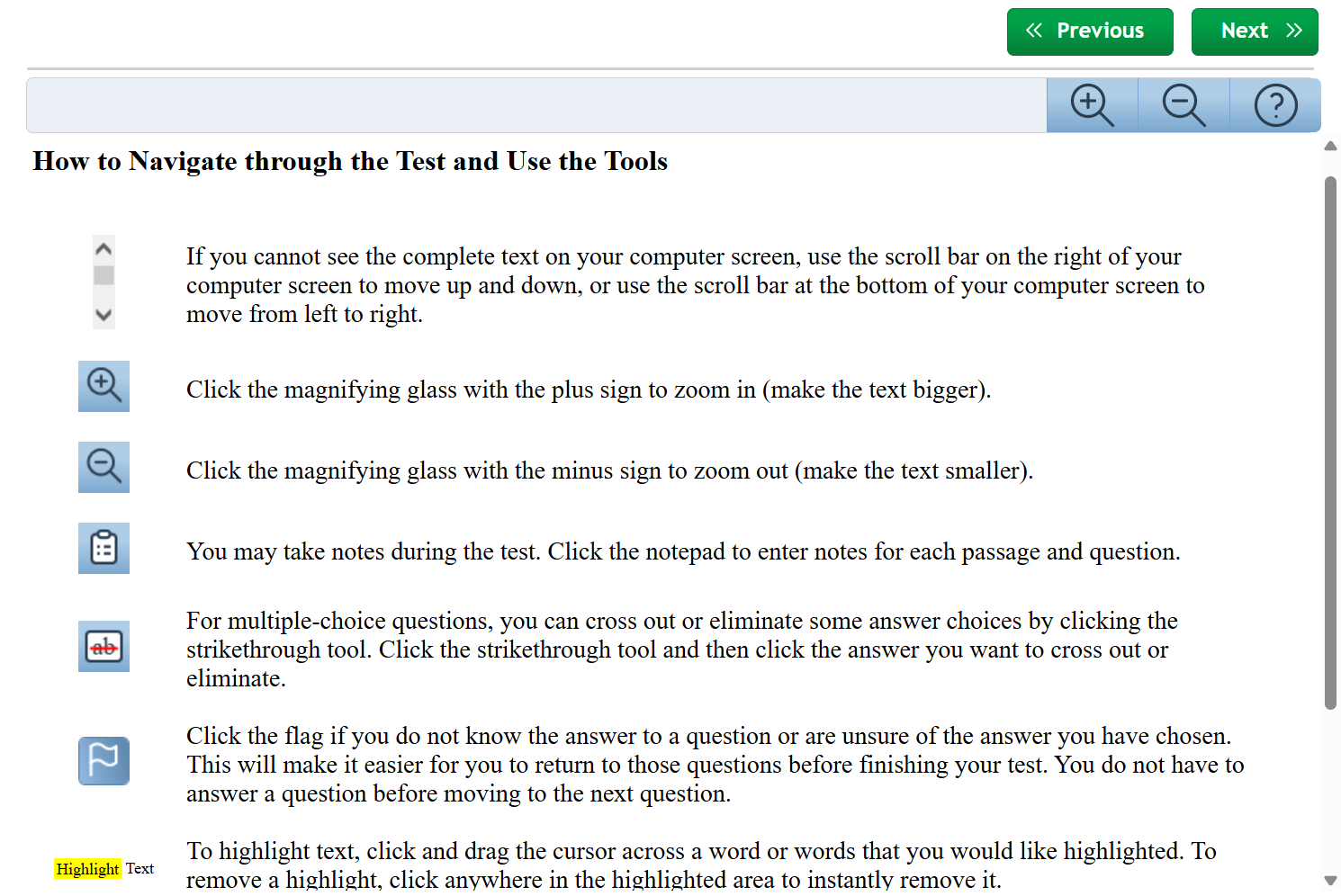
- 考虑让家长/监护人完成签到,以减轻学生的压力。
- 不要同时安排多名学生。如果每个学生同时需要家长/监护人,这可能会影响互联网带宽并带来压力。
- 在测试期间限制网络上其他人的互联网使用。确保其他人在测试期间不播放视频或游戏尤为重要,因为这可能会产生影响。
- 请记住,学生可以提前结束每个部分,但是,一旦一个部分结束,学生就无法返回。
- 对于 SSAT 家庭测试日支持:
- 周二至周五:1-609-683-4440
- 周六:1-646-503-2685
- 有问题吗?有问题吗?
- 如果您已联系,只需举手或与您的监考人员交谈,提出任何问题或疑虑。
- 如果监考人员需要联系他们,父母/监护人应该可以通过他们在注册时指定的电话联系。
- 连接问题
- 如果您的 Wifi 或本地互联网速度变慢,监考人员可能会暂停您的测试。如果是这样,请知道计时器已停止,并且您不会浪费时间。
- 如果非常简短,测试将重新启动,无需任何额外步骤。
- 要完全断开连接,您必须再次经历签到过程。如果是这样,请知道计时器已停止,并且您不会浪费时间。
- 如果您的 Wifi 或本地互联网速度变慢,监考人员可能会暂停您的测试。如果是这样,请知道计时器已停止,并且您不会浪费时间。
- 常见修复
- 清除主测试设备上的缓存、cookie 和历史记录。
- 关闭所有后台程序,包括防火墙、防病毒软件和家长控制。
- 不完整的测试
- 我们理解,有时可能会出现 Wi-Fi 连接问题或其他技术故障,导致测试无法完成。因此,如果您按时(最迟在预定测试时间后 15 分钟内)启动SSAT在家测试,但未能获得有效成绩,我们将为您提供一次免费重测机会。请联系info@ssat.org申请验证并安排免费重测。
- 此重新测试机会仅对当前测试年度(8 月至 7 月)有效。
- 如果我们没有记录表明您在预定测试时间后 15 分钟内启动了测试,我们将不会为您提供免费的重新测试机会。
- 不会提供退款。

在家备战SSAT的最佳方法是什么?
的 官方 SSAT 在线练习 来自 SSAT at Home 的创建者为基于计算机的 SSAT 提供了最佳模拟。配有 4 项完整练习测试、15 项练习部分测试和 50 多个测验科目。
%204.webp)

需要帮助吗?

联系SSAT支持
对于一般SSAT问题、将纸质SSAT注册更改为Prometric注册以及其他任何疑问。
1-609-683-4440
info@ssat。org
周一 – 周五,上午 9 点 – 下午 5 点 ET
有用的链接:

